
Importación de datos en Arewedoing
Si tenemos una base de datos con empresas y contactos en un excel o bien exportamos nuestros contactos a un archivo, podremos importar estos datos a Arewedoing para poder gestionarlos.
Para ellos seguiremos estos sencillos pasos:
-
Acceso a Importa tus datos
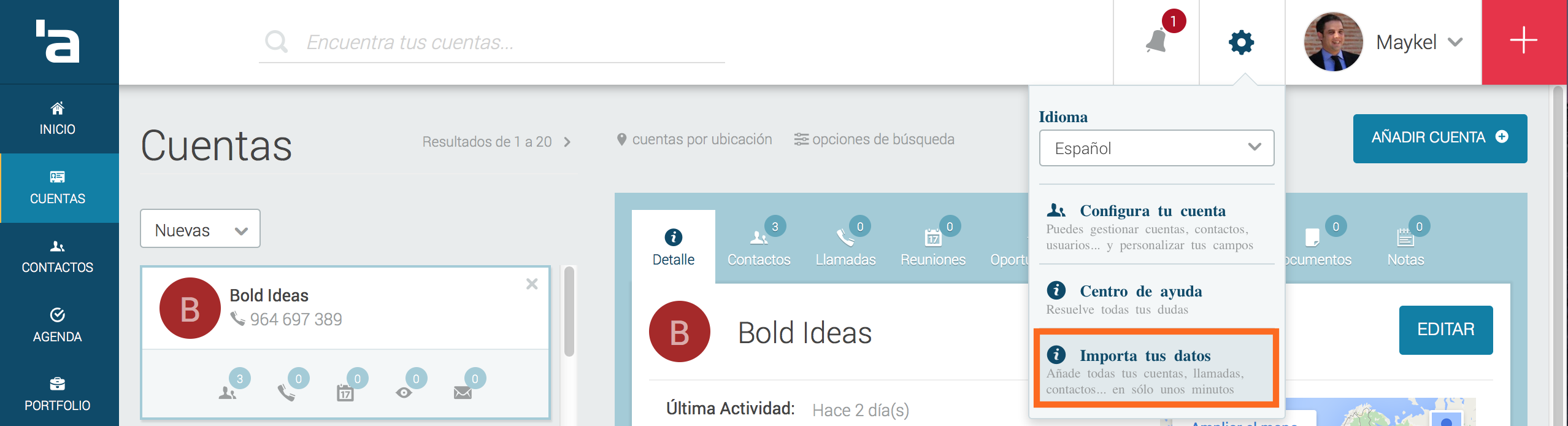
Para acceder a esta sección, debemos dirigirnos al icono del engranaje junto a nuestra foto, pulsarlo y en el desplegable que nos aparece pulsar en ‘Importa tus datos’.
-
Crear Nueva Importación
Una vez accedemos a la sección de importación nos aparecerá la siguiente pantalla:
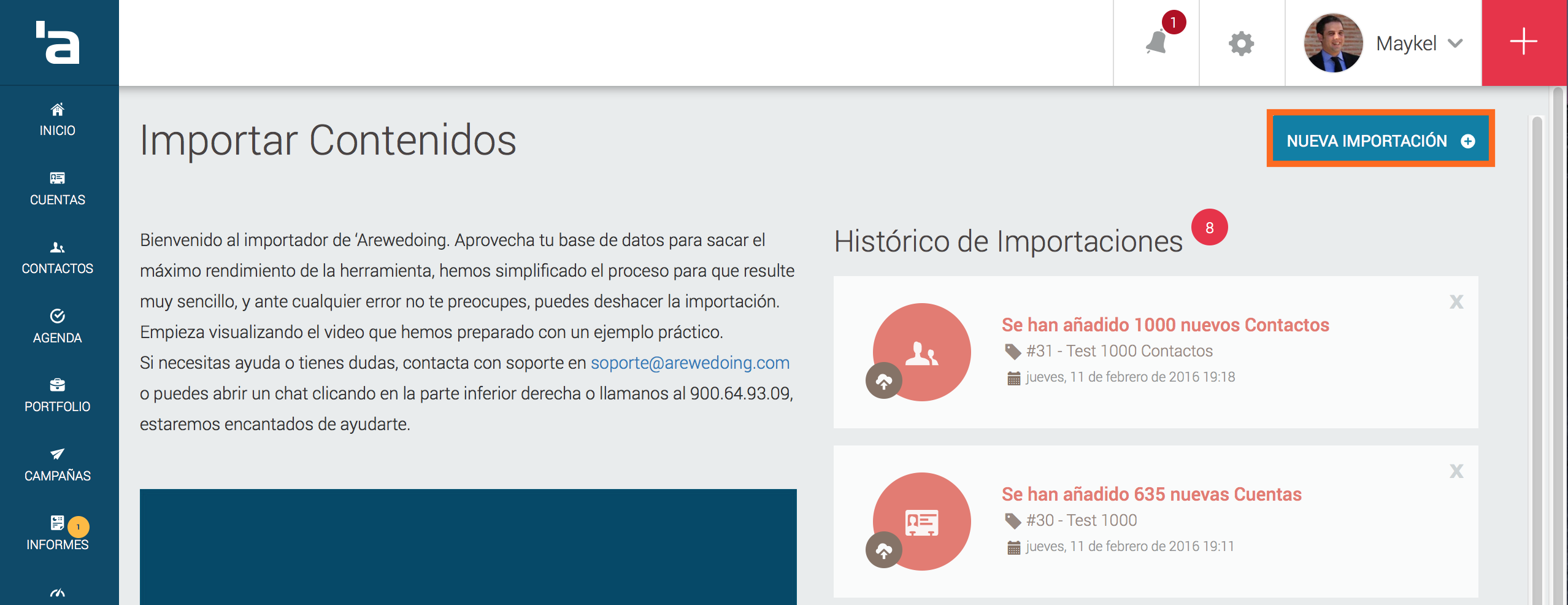
En ella como vemos en la imagen tendremos un breve vídeo que nos muestra como realizar la importación de datos, la relación de las importaciones anteriores que hayamos hecho y en la parte superior derecha el botón ‘Nueva importación’ sobre el cual haremos click para pasar al siguiente paso.
-
Nombrar la importación
Una vez iniciamos la importación nos aparecerán tres pasos, en este primer paso nombraremos la importación para tenerla identificada como vimos en el punto anterior. De este modo siempre podremos deshacer la importación y eliminar los datos si algo hubiese salido mal.
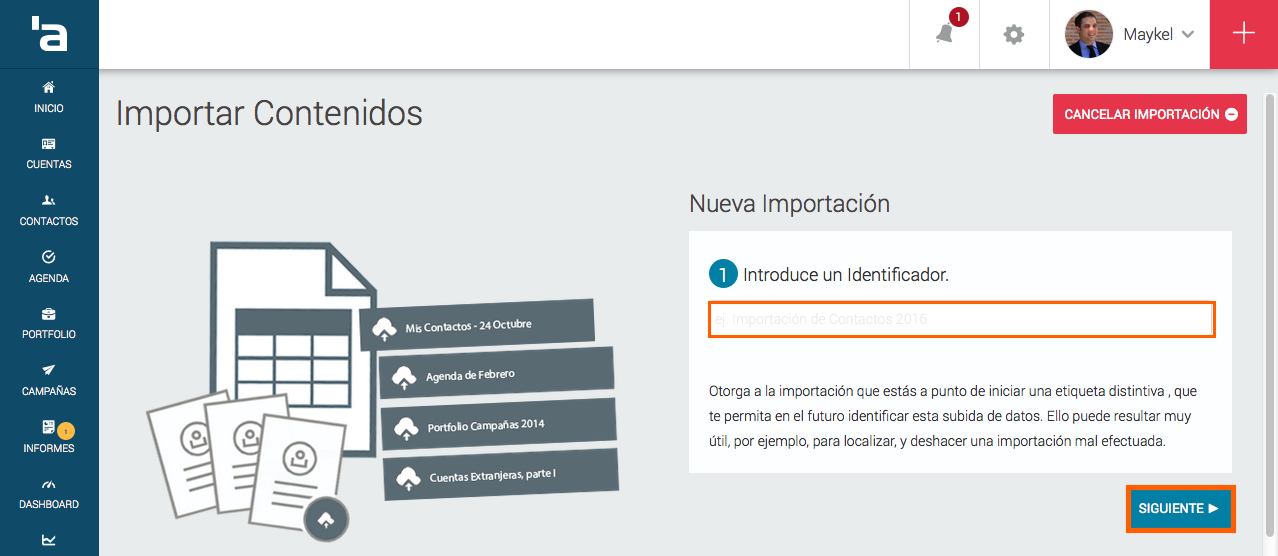
Una vez hemos introducido un nombre, pulsaremos en el botón ‘Siguiente’
-
Seleccionamos qué vamos a importar
En este segundo paso seleccionaremos qué vamos a importar, aquí es importante diferenciar entre las distintas secciones de Arewedoing donde se clasifican tus datos:
-
Cuentas: Son las empresas que tenemos en nuestra base de datos
-
Contactos: Son los contactos que pueden estar relacionados con las empresas
En breve tendremos más opciones disponibles como Agendas, etc… Si deseas importar algún datos que no se muestra entre las opciones disponibles, no dudes en contactar con nosotros y te ayudaremos a importar esa información.
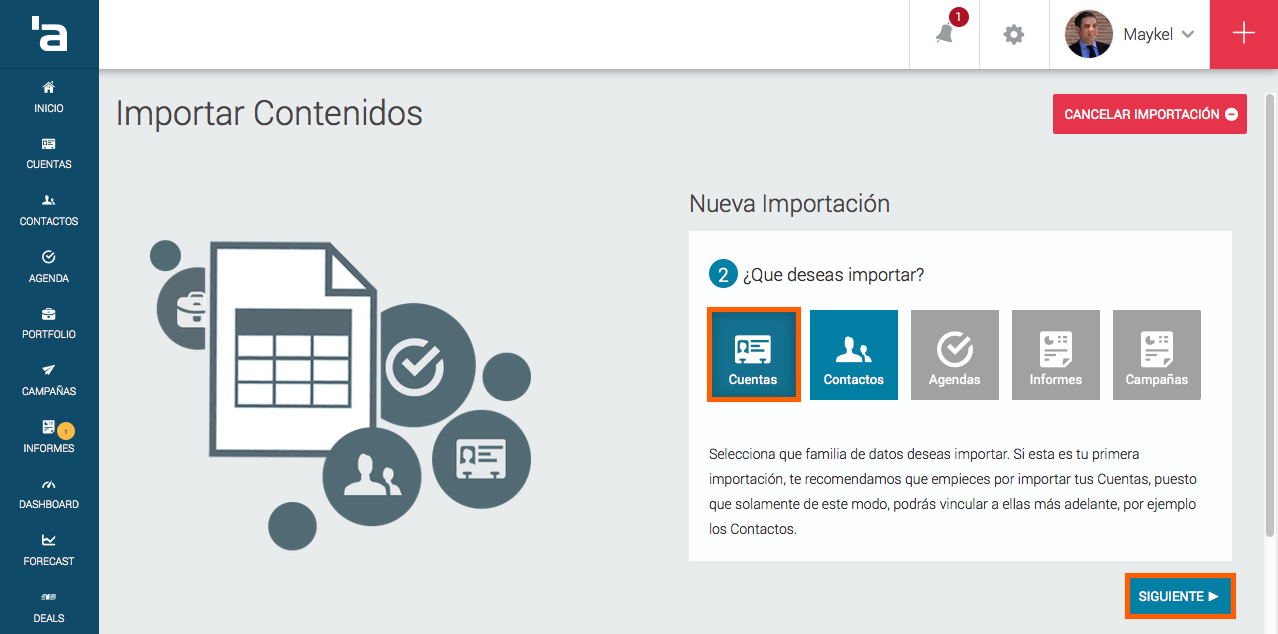
Para este ejemplo seleccionaremos Cuentas, para importar a Arewedoing los datos de las empresas de nuestra base de datos. Una vez pulsamos en Cuentas, haremos click en Siguiente.
-
Seleccionamos nuestro archivo de datos
Ahora seleccionaremos el archivo de datos que tenemos en nuestro equipo. Las extensiones de archivo admitidas son: xlsx, xls, csv y ods.
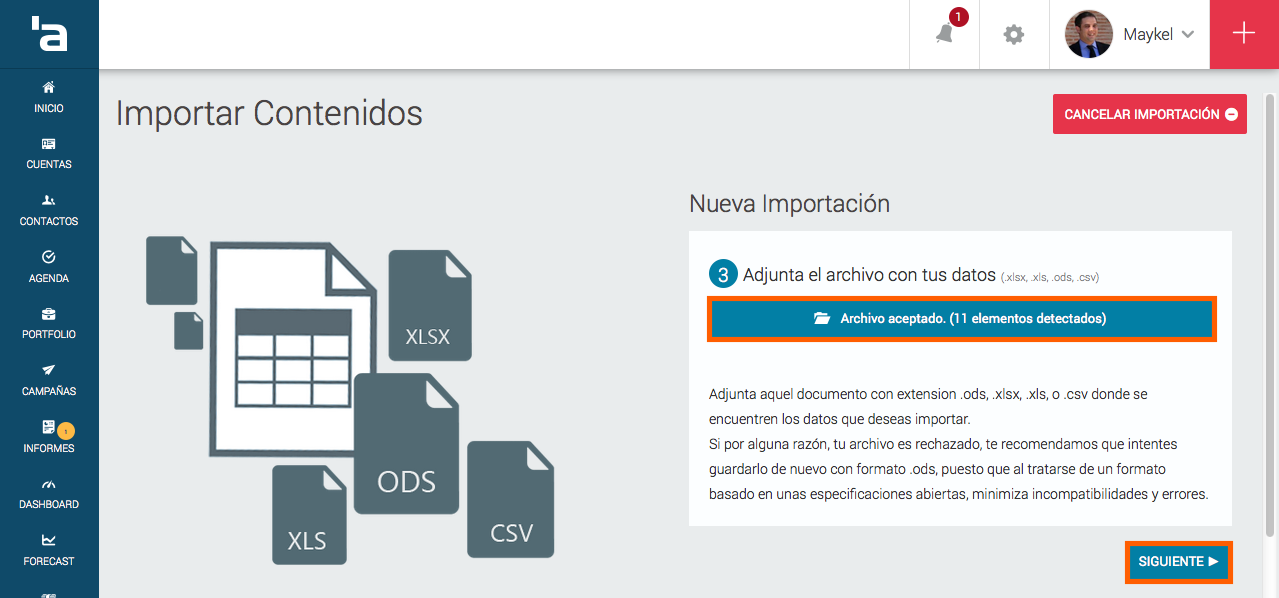
Una vez seleccionado el botón cambiará y nos mostrará que el archivo tiene el formato correcto y el número de elementos (líneas) que tiene.
Si al realizar este paso tenemos algún problema, justo debajo tenemos el Chat disponible para que el equipo de soporte pueda ayudarnos con la importación de nuestro archivo.
Si todo ha ido bien pulsaremos en el botón ‘Siguiente’.
-
Tratamos los datos y los subimos a Arewedoing
En este último paso asignaremos las columnas de nuestro archivo a los campos que tenemos en arewedoing, para ello justo encima de cada columna tenemos una flecha al lado de la palabra Ignorar para que podamos seleccionar qué campo es:
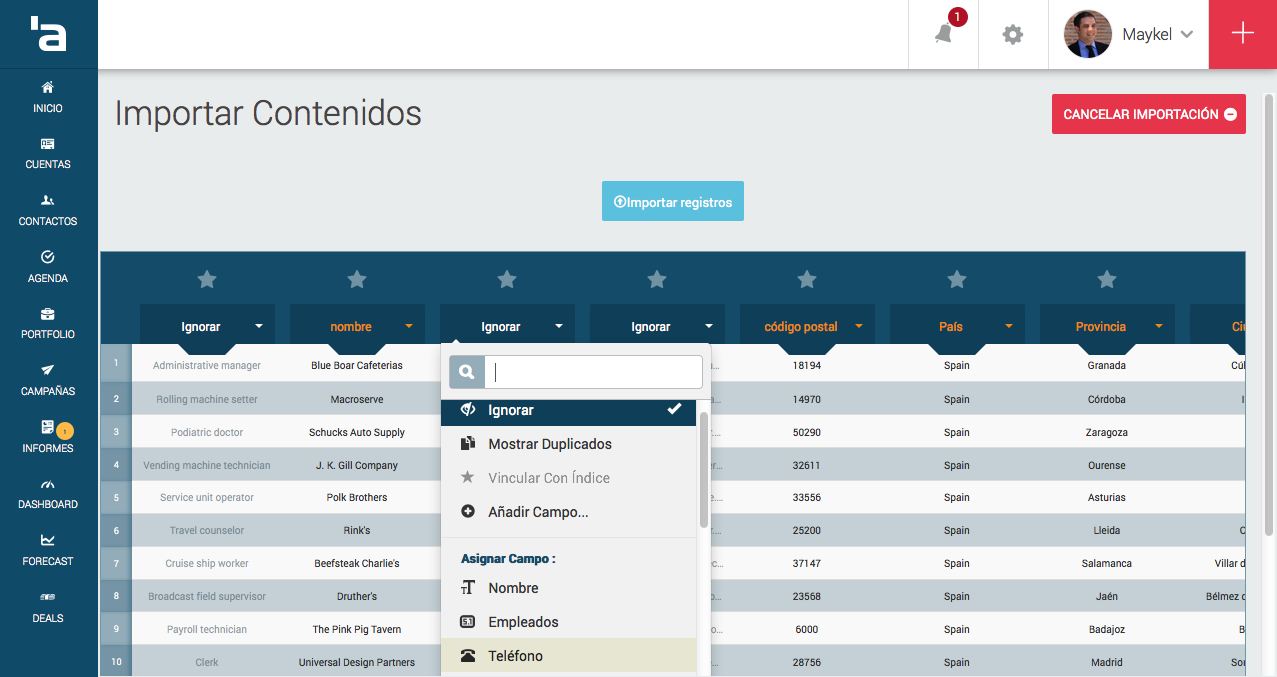
Iremos seleccionando qué columnas queremos importar, en este ejemplo como estamos trabajando con las Cuentas, sólo importamos los datos relativos a la empresa. En una segunda importación haremos lo propio con los Contactos. Como vemos en la imagen anterior, cada columna la asignaremos a un campo creado en Arewedoing, si ninguno de los que tenemos creados nos sirve, siempre podremos crear directamente un campo nuevo y asignarlo.
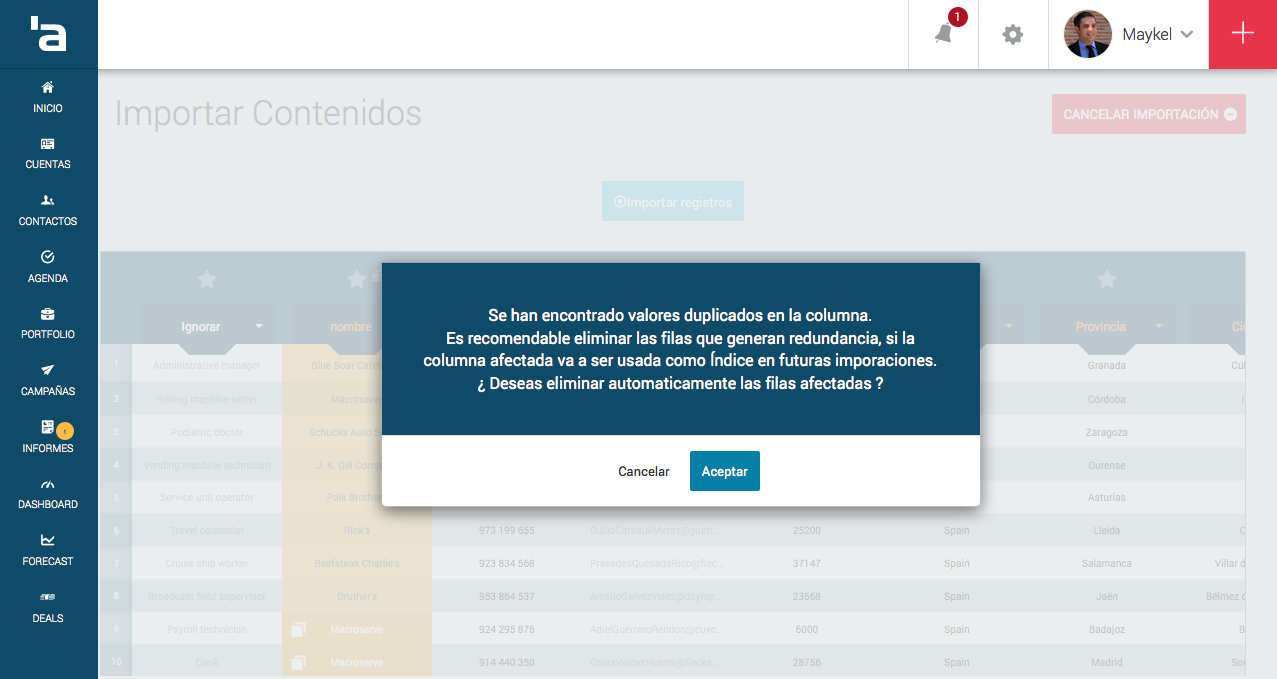
Es importante comprobar que no tenemos datos duplicados, para ello sobre la columna del nombre de la empresa, haremos click en ‘Mostrar duplicados’. De este modo evitaremos crear empresas duplicadas. Un mensaje nos avisará que tenemos datos duplicados y nos preguntará si deseamos eliminarlos.
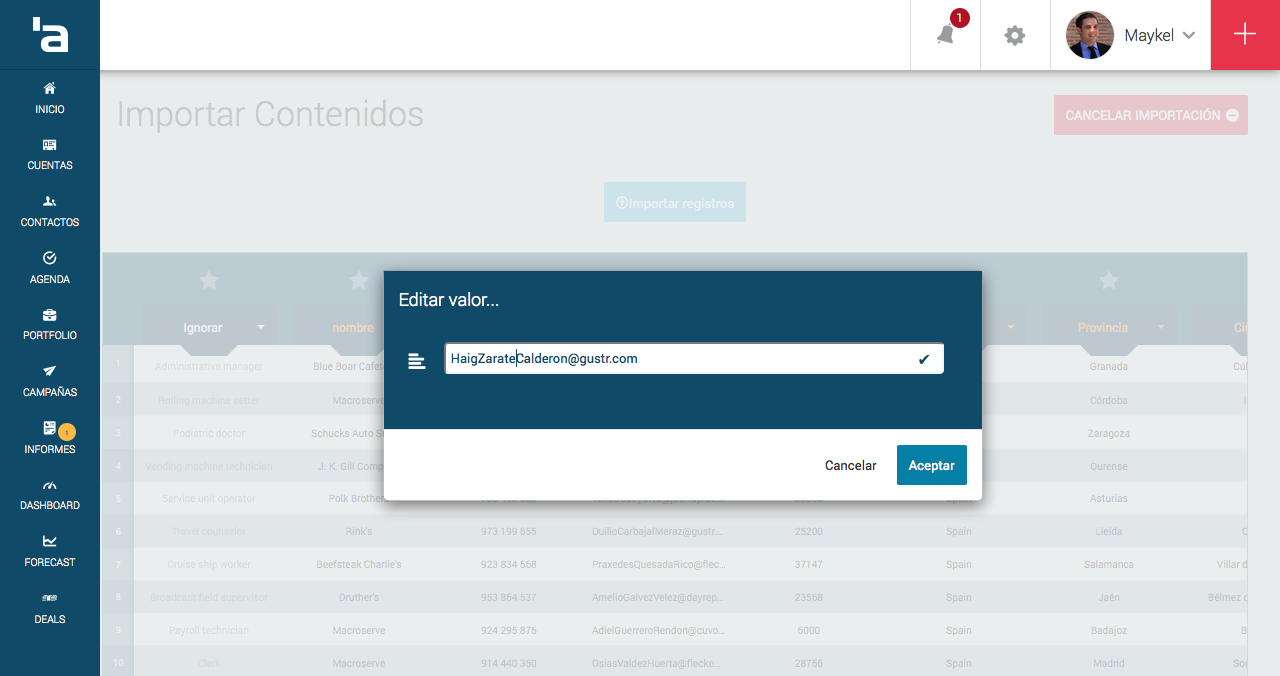
Cabe comentar que siempre podremos editar los datos que aparecen en pantalla si detectamos algún error como una dirección de email incorrecta.
Una vez tenemos asignadas las columnas, eliminados los duplicados y corregidos los posibles errores, haremos click en ‘Importar registros’. Una vez pulsemos en este botón comenzará la importación de los datos, Arewedoing es muy veloz pero si tu base de datos es muy grande, danos unos minutos para realizar este último paso.
Una vez tenemos lista la importación, podremos ir a la sección Cuentas para ver los datos que acabamos de importar. Si algo ha ido mal siempre podremos deshacer la importación como vimos en la imagen del punto 2. Si todo ha ido bien, podremos repetir estos pasos para importar los contactos.
Recuerda que siempre nos tendrás a un click desde el chat que aparece en la parte inferior derecha.