‘Arewedoing tiene por defecto unos campos para los contactos y las cuentas que tenemos en la aplicación. De este modo por ejemplo en Contactos vemos que cada contacto tiene una serie de campos como su Nombre, Apellidos, Correo, Móvil, etc…
Estos campos son comunes a muchos ámbitos y modelos de negocio pero puede haber otros que no lo sean tanto o que nuestra empresa debido a su actividad necesite crear unos propios. Para ello desde la pestaña Valores y Campos podemos ajustar los campos de la aplicación en función de nuestras necesidades.
Vemos el ejemplo con los Cuentas. Por defecto nos aparecen unos campos como vemos en la imagen:
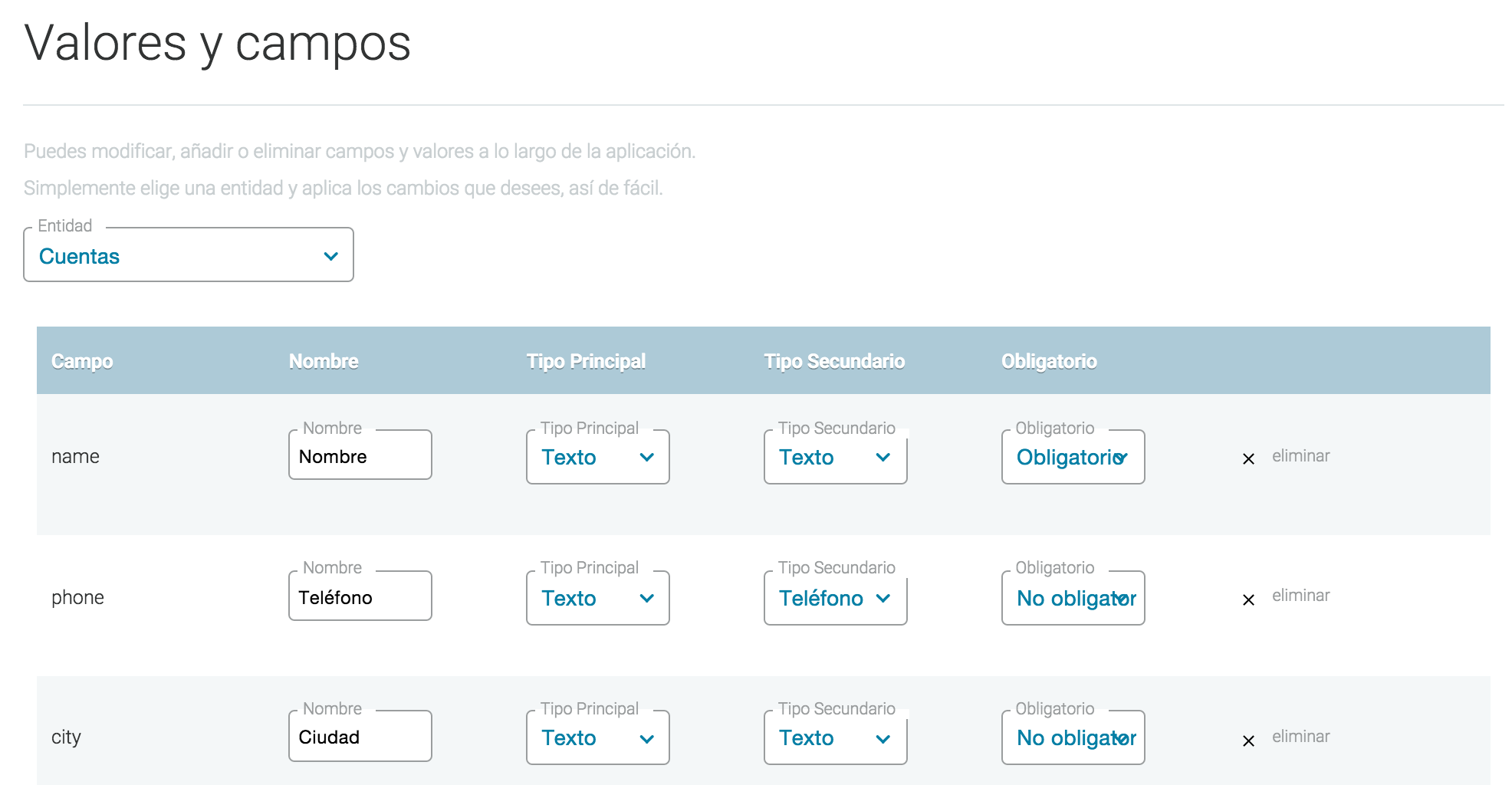
Ahora bien si necesitamos añadir un campo, por ejemplo el idioma que habla el contacto, seguiríamos los siguientes pasos:
1. Seleccionamos la entidad sobre la cual queremos trabajar. En este caso Contactos.
2. Bajamos hasta el final de la página y pulsamos sobre el botón Añadir Nuevo Campo y le damos un nombre. Para nuestro ejemplo Idioma, y pulsamos en aceptar.
3. De forma predeterminada se nos sitúa la pantalla en el campo que acabamos de crear para asignarle las opciones de formato. Para ello primeramente podremos elegir si va a ser un campo de tipo Texto, Número o Fecha. En función de la opción que escojamos, en el segundo desplegable se nos mostrarán unas opciones u otras. Las opciones son:
-
Texto:
-
Texto: para cuando el campo queramos que sea un texto pequeño.
-
Área de Texto: para un campo de texto mayor que el anterior, por ejemplo un campo descripción.
-
Enlace: para indicar una url, por ejemplo para una página web.
-
Email: para un campo de email. Si seleccionamos este tipo de campo el sistema comprobará que la dirección introducida sea válida, es decir: nombre@empesa.dominio, por ejemplo: mcano@arewedoing.com.
-
Teléfono: para indicar un teléfono, si tenemos un software de llamadas en nuestro ordenador o lo consultamos desde un smartphone podremos llamar a ese número con tan sólo pulsar en él.
-
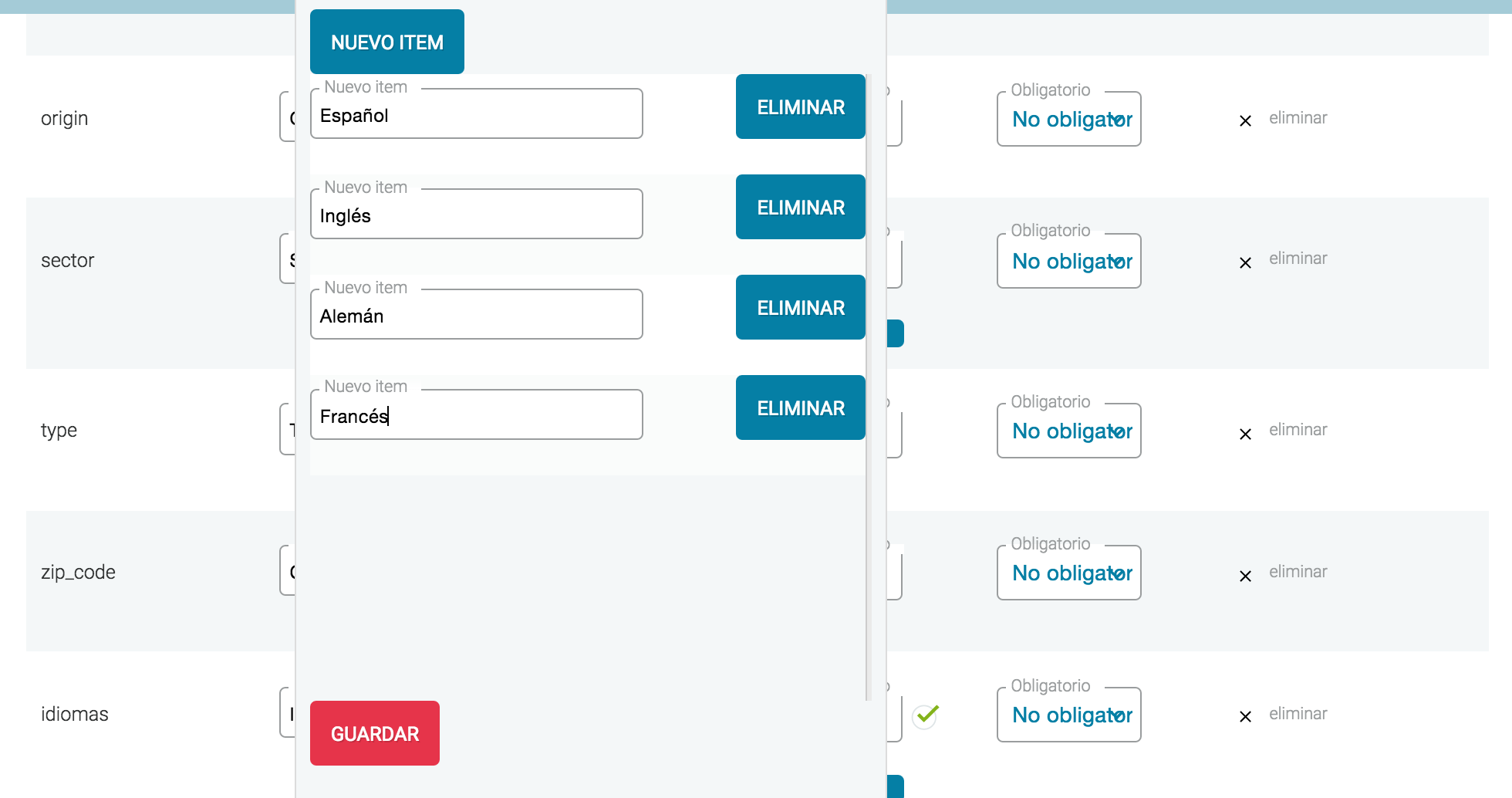
Selector: para crear un selector con distintas opciones (menú desplegable) utilizaremos esta opción. Por ejemplo para crear el listado de idiomas que puede hablar un contacto. Se nos habilitará un botón para crear la lista de elementos que aparecerán en el desplegable, en nuestro caso los posibles idiomas.
-
Número:
-
Decimal: para cuando el número pueda contener decimales.
-
Entero: cuando queramos un número sin decimales.
-
Checkbox: esta opción nos permite crear un campo seleccionable para marcarlo con un click de ratón, por ejemplo cuando necesitamos un campo para marcar con un click rápidamente y así saber los usuarios a los que tenemos que enviarle las novedades de nuestra empresa via email (newsletter)
-
Fecha:
-
Fecha: para indicar que el campo es una fecha
-
Desde: para establecer que el dato es a partir de una fecha
Por lo tanto para nuestro ejemplo escogeremos la opción 1-f (Texto y después Selector). Debajo de Selector se nos habilita el botón de Listado, el cual al pulsar nos genera una ventana donde poder introducir los elementos del listado.